| Les raccourcis clavier de base de Windows | |
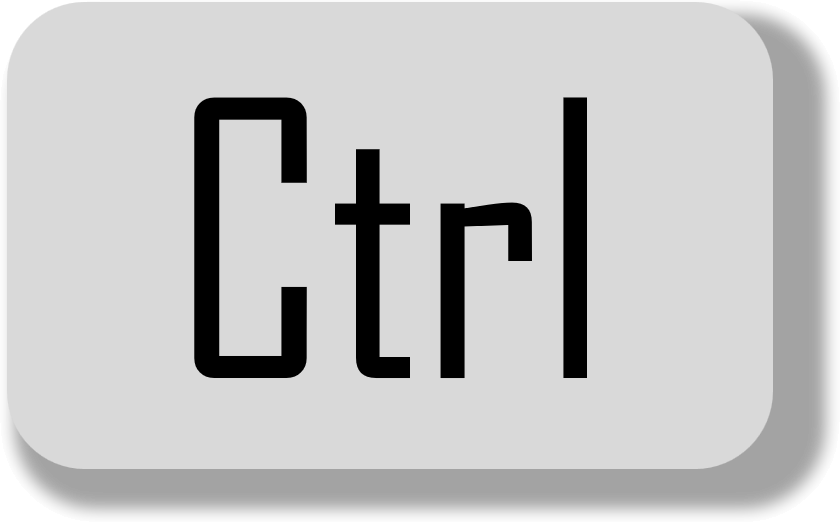 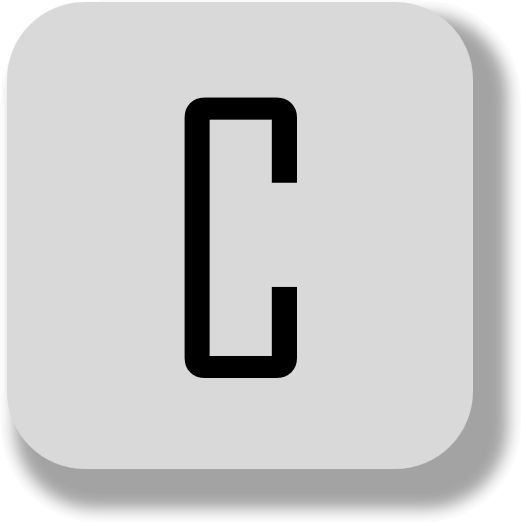 |
copier |
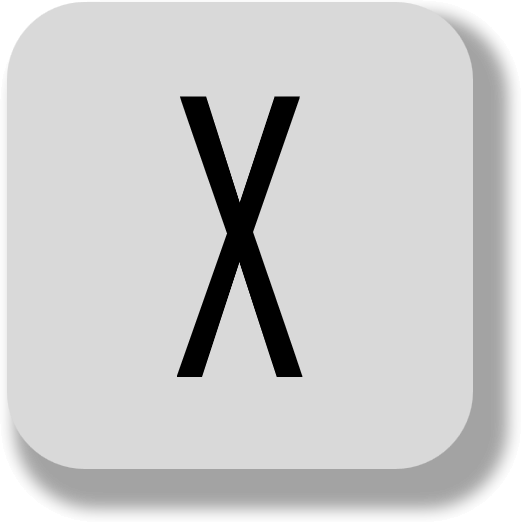 |
couper |
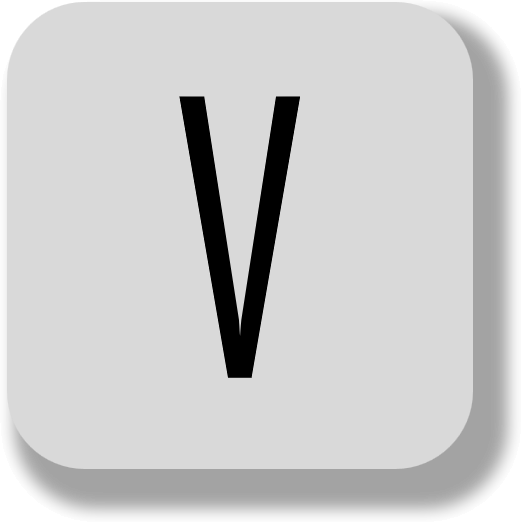 |
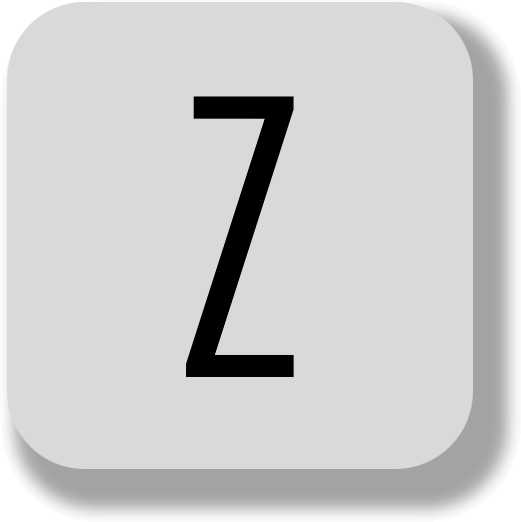
coller |
 |
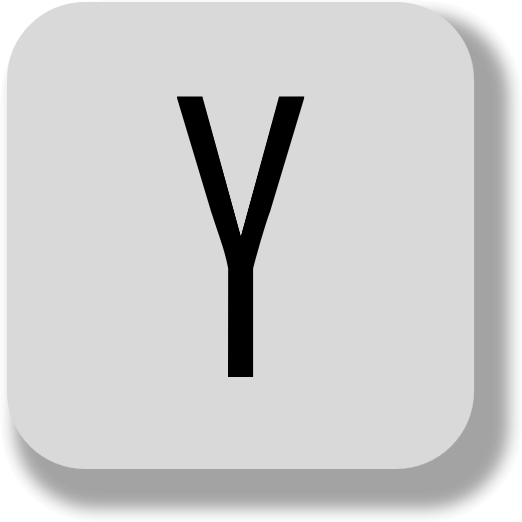
annuler |
 |
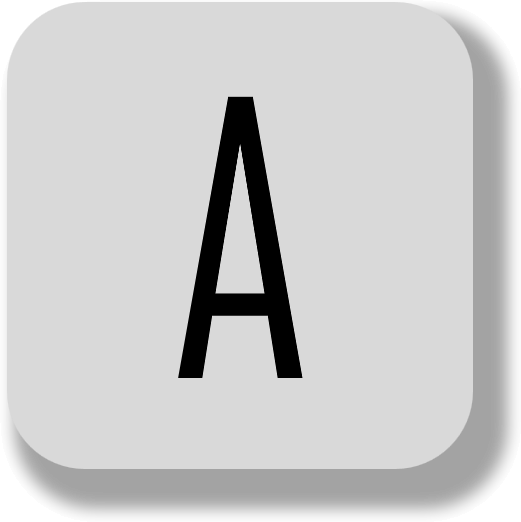
rétablir |
 |
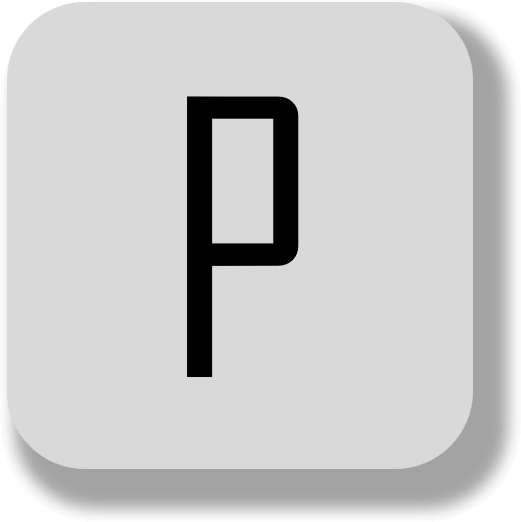
tout sélectionner |
 |
imprimer |
 |
ouvrir une nouvelle fenêtre |
 |
afficher l’aide |
 ou ou  |
actualiser la fenêtre active |
  |
ouvrir le gestionnaire de tâche ou verrouiller l’ordinateur |
 ou ou  |
ouvrir le menu démarrer |
| Raccourcis clavier Windows complémentaires | |
 |
zoomer/dé-zoomer |
| |
changer le mode d’affichage (pratique avec un rétroprojecteur) déconnecter le rétroprojecteur, dupliquer, étendre, ou rétroprojecteur uniquement |
 |
lancer une recherche rapide sur un ordinateur |
  |
lancer une nouvel instance d’un programme. Exemple cliquez sur l’icône Microsoft Word de votre barre de tâche pour ouvrir un nouveau document |
 |
verrouiller son ordinateur |
 |
placer le curseur au début du mot |
 |
placer le curseur au début du prochain mot |
| |
sélectionner du texte |
| |
sélectionner du texte |
| |
sélectionner un mot entier |
| |
sélectionner un mot entier |
 |
supprimer un mot entier |
 |
fermer une fenêtre. Ou éteindre un ordinateur, si aucune fenêtre n’est ouverte |
 |
afficher l'explorateur de fichiers |
| à l’insertion d’un CD |
ce raccourci permet d’empêcher la lecture automatique |
| |
rechercher un ordinateur sur un réseau |
|
pendant un processus annuler le processus en cours (transfert, copie…) |
| |
ouvrir un programme en tant qu’administrateur |
| Raccourcis clavier Windows pour gérer les fenêtres | |
 |
passer d’une fenêtre à l’autre. Maintenez la touche Alt enfoncée et appuyez une ou plusieurs fois sur la touche Tab pour accéder à la fenêtre de votre choix |
| |
passer d’une fenêtre à l’autre (dans l’ordre inverse). Cette fois-ci, vous devez maintenir les touches Alt et Shift, et appuyer sur la touche Tab une ou plusieurs fois |
| |
même principe qu’Alt + Tab, mais sous une forme plus visuelle. Fonctionne depuis Windows 7 lorsque la fonctionnalité Aero est supportée |
 |
masquer toutes les fenêtres. Pratique pour afficher brièvement le bureau. Il suffit d’appuyer à nouveau sur les touches Windows+D pour récupérer les fenêtres |
 |
si la fenêtre occupe tout l’écran (fenêtre agrandie), elle retrouve une taille classique. Un deuxième Clic sur Windows+Flèche bas minimise la fenêtre |
 |
une raccourci clavier pour agrandir la fenêtre active |
| |
placer la fenêtre sur la moitié gauche de l’écran |
| |
placer la fenêtre sur la moitié droite de l’écran |
| |
déplacer une fenêtre d’un écran à l’autre. Ce raccourci clavier ne fonctionne que si vous utilisez plusieurs écrans |
| |
déplacer une fenêtre d’un écran à l’autre. Ce raccourci clavier ne fonctionne que si vous utilisez plusieurs écrans |
| Raccourcis clavier Windows avancés | |
| |
affiche le gestionnaire de tâches, qui permet de fermer une application, afficher les processus ou les performances de votre PC en temps-réel |
| |
sélectionner plusieurs éléments (des fichiers ou des dossiers par exemple) |
| |
sélectionner tous les éléments compris entre le premier et le second Clic. Fonctionne avec du texte, des fichiers et des dossiers, et peut être combiné avec Ctrl + Clic |
| (5 fois) |
désactiver les touches rémanentes si elles n'ont pas été désactivées |
| |
repasser le clavier en Français, si par mégarde votre clavier est passé en anglais. Ce raccourci ne fonctionne qu’avec la touche Alt gauche, et si plusieurs langues sont activées |
| |
supprimer définitivement un fichier ou un dossier : le fichier supprimé n'est pas déplacé dans la corbeille et ne sera pas récupérable |


Raccourcis Windows